Claude Cowork 사용법 — AI한테 일을 시키는 시대, 처음부터 알려줄게요
Claude Cowork 사용법 — AI한테 일을 시키는 시대, 처음부터 알려줄게요
On this page (11)
2026년 3월 7일 · AI 활용 가이드
“ChatGPT는 질문하면 답해주잖아요. 근데 Claude Cowork는 일을 시키면 알아서 해요.” — 처음 써본 날의 솔직한 감상
– Claude Cowork = Claude 데스크톱 앱의 “에이전트 모드”. 채팅이 아니라, AI한테 작업을 맡기는 방식이에요.
– 내 컴퓨터 파일을 직접 읽고, 문서를 만들고, 리서치를 해서 정리까지 해줘요. 업로드/다운로드 없이요.
– 유료 플랜(Pro $20/월~)에서 쓸 수 있어요. 설치부터 첫 작업까지 이 글 하나로 끝나요.
Claude Cowork가 뭔지부터 짧게
Claude는 원래 ChatGPT처럼 채팅하는 AI예요. 질문하면 답해주는 방식이죠.
Cowork는 거기서 한 단계 더 나간 거예요. “채팅 모드”가 아니라 “작업 모드”예요. AI한테 결과물을 요청하면 알아서 계획을 세워요. 파일도 읽고, 코드도 실행하고, 문서까지 만들어줘요.
직접 써본 체감으로 말하면, ChatGPT가 “똑똑한 검색엔진”이라면 Claude Cowork는 “진짜 일하는 동료”에 가까웠어요.
시작 전에 필요한 것
Cowork를 쓰려면 세 가지가 필요해요.
1. Claude 유료 구독
무료 플랜에서는 Cowork를 쓸 수 없어요. 유료 구독이 필요해요.
| 플랜 | 가격 | Cowork 사용 | 특징 |
|---|---|---|---|
| Free | 무료 | 불가 | 채팅만 가능 |
| Pro | $20/월 | 가능 | 사용량 제한 있음 |
| Max 5x | $100/월 | 가능 | 사용량 5배 + 우선 접근 |
| Max 20x | $200/월 | 가능 | 사용량 20배 + 최우선 접근 |
처음에는 Max 전용이었는데, 지금은 Pro에서도 쓸 수 있어요. 다만 Pro는 사용량 제한이 빠듯해요. Cowork 작업은 토큰을 꽤 많이 먹으니까, 자주 쓸 거라면 Max 5x를 추천해요.
2. Claude 데스크톱 앱 (macOS 또는 Windows)
Cowork는 웹 브라우저에서 안 돼요. 반드시 데스크톱 앱이 필요해요. 웹(claude.ai)에서는 일반 채팅만 가능하고, Cowork 탭 자체가 없어요.
다운로드 링크: claude.ai/download
3. 작업할 폴더 선택
Cowork의 핵심은 내 컴퓨터 파일에 직접 접근한다는 거예요. 시작할 때 작업 폴더를 선택하면, Claude가 그 폴더 안의 파일을 읽고 쓸 수 있어요.
Step 1: Cowork 모드로 전환하기
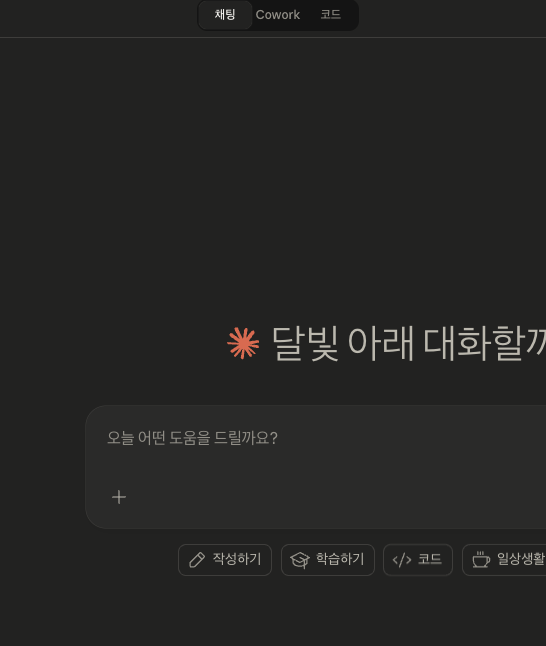
앱을 열면 상단에 모드 선택이 보여요. “채팅”, “Cowork”, “코드” 세 가지가 있어요.
가운데 “Cowork” 탭을 누르면 바로 전환돼요. 채팅은 일반 대화, 코드는 개발자용이에요. 우리가 쓸 건 가운데 Cowork이에요.
Step 2: 작업 폴더 연결하기
처음 Cowork를 시작하면 폴더를 선택하라고 물어봐요. 여기서 폴더를 선택하면 Claude가 그 폴더 안의 모든 파일을 볼 수 있어요.
예를 들어 바탕화면의 “프로젝트” 폴더를 선택하면, Claude가 그 안의 문서, 이미지, 데이터 파일을 전부 읽을 수 있어요.
주의할 점이 있어요. 민감한 파일이 있는 폴더는 피하는 게 좋아요. 작업에 필요한 파일만 모아둔 폴더를 따로 만드는 걸 추천해요.
Step 3: 첫 번째 작업 시켜보기
자, 이제 진짜 일을 시켜볼 차례예요. 입력창에 원하는 결과를 말하면 돼요.
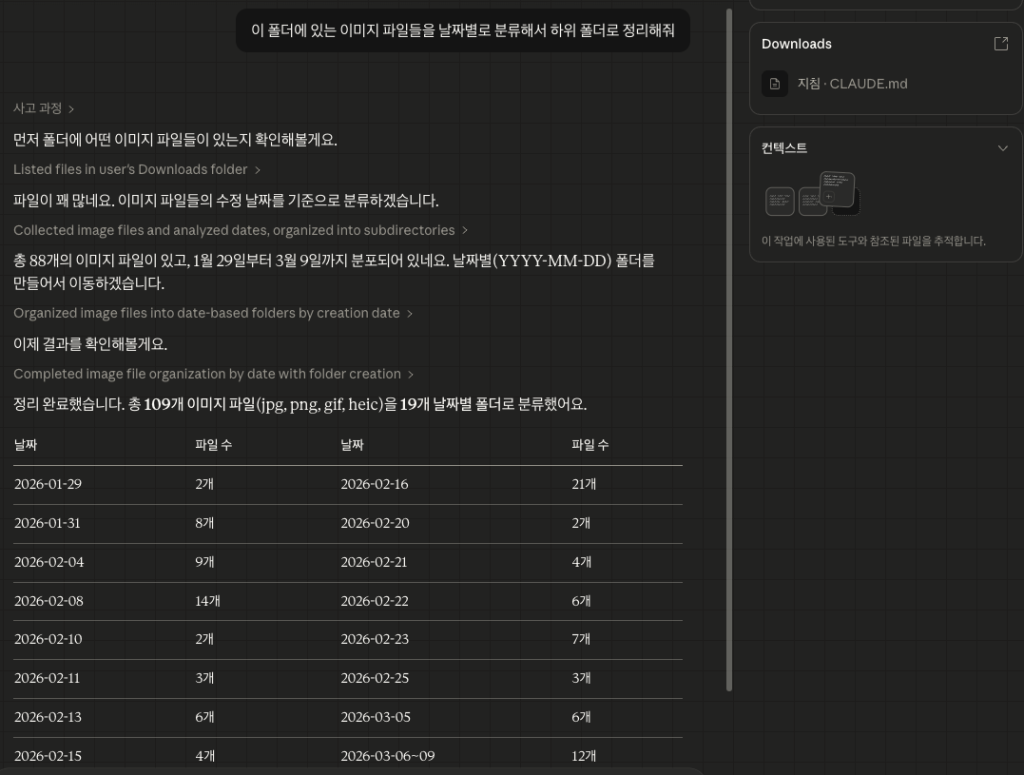
예시 1: 스크린샷 정리
이렇게 입력하면 Claude가 이런 순서로 작업해요.
1. 폴더 안의 이미지 파일을 전부 확인
2. 파일명이나 메타데이터에서 날짜를 읽어요
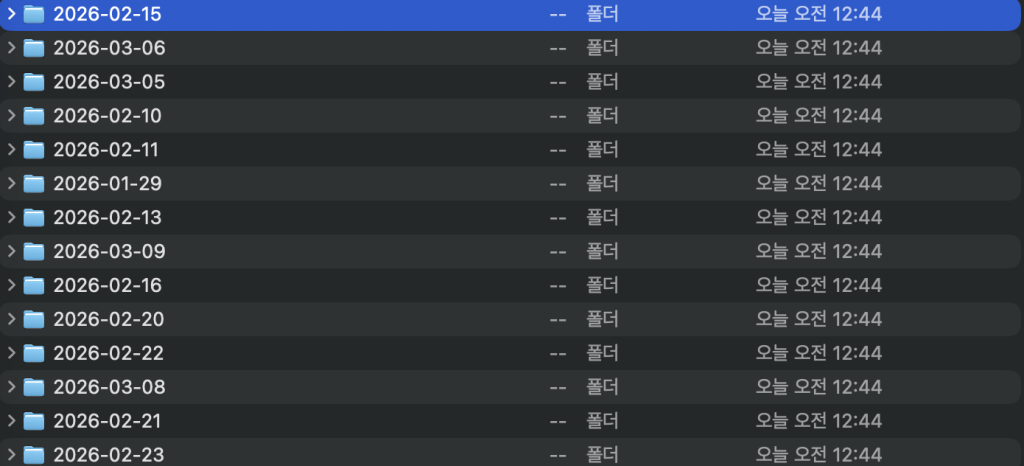
3. 날짜별 하위 폴더 생성
4. 스크린샷을 해당 폴더로 이동
직접 해봤을 때,백 장의 스크린샷을 월별로 나누는 데 1분도 안 걸렸어요. 손으로 하면 한 시간은 걸릴 작업이었죠.
예시 2: 리서치 + 보고서 작성
이건 좀 더 복잡한 작업이에요. Claude가 웹을 검색하고, 데이터를 모으고, 정리해서 .docx 파일을 만들어줘요. 결과물이 꽤 괜찮았어요. 회사에서 초안으로 쓰기에 충분한 수준이었죠.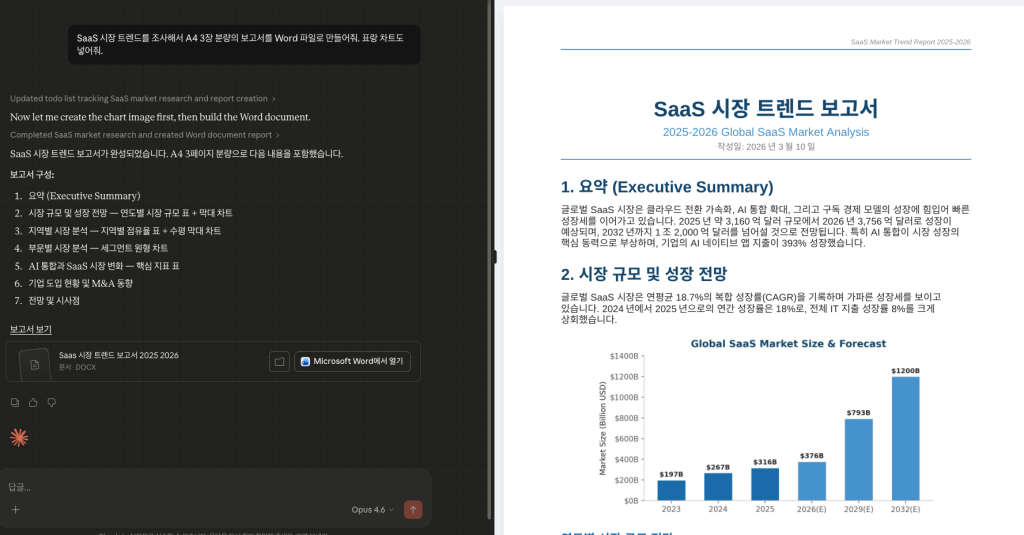
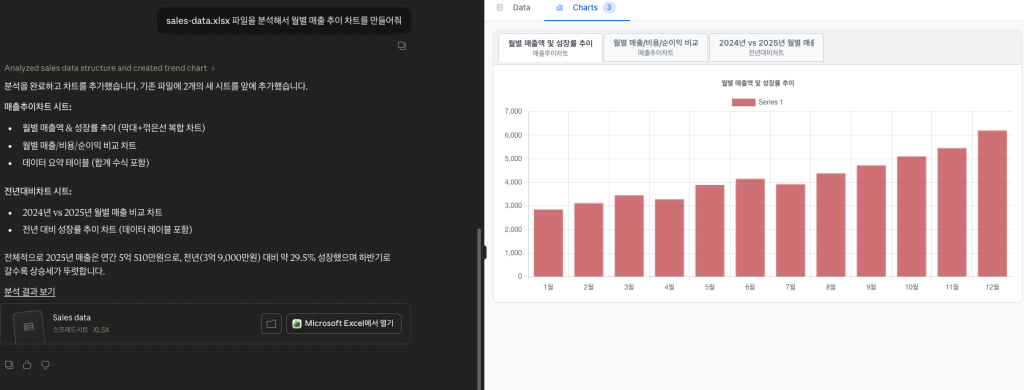
예시 3: 엑셀 데이터 분석
엑셀 파일을 직접 읽어서 분석하고, 새로운 시트에 차트까지 만들어줘요. 이게 진짜 신세계였어요. 피벗 테이블 만드느라 고생하던 시간이 사라지더라고요.
예시 4: 앱 기획 + 설계서 작성 (실전 활용)
이건 개인적으로 제일 인상 깊었던 활용이에요.
평소에 캠핑이나 여행 갈 때마다 준비물 목록을 매번 새로 만들었어요. 근데 매번 같은 걸 반복하니까 짜증나더라고요. 그래서 Cowork한테 이렇게 시켜봤어요.
Cowork가 알아서 시장 조사를 하고, 기능 정의를 하고, 화면 구조까지 잡아줬어요.
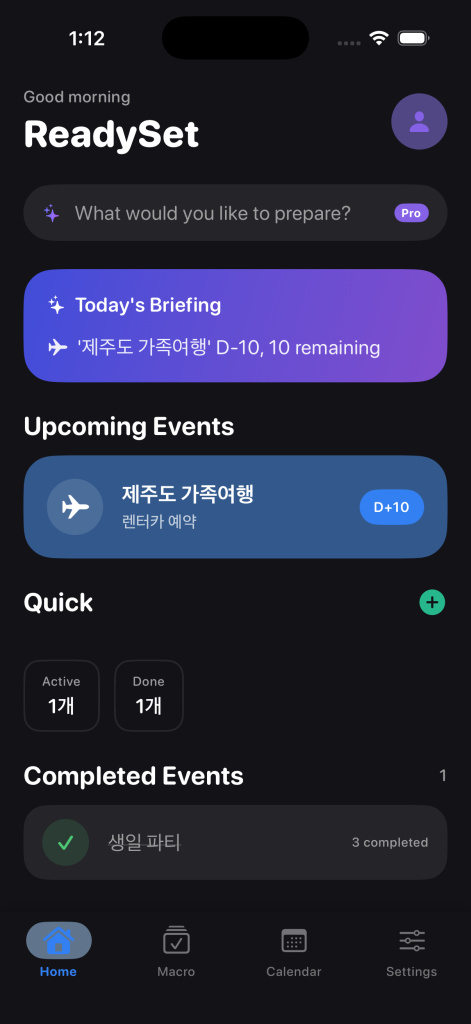
결과물이 워낙 괜찮아서, 이걸 그대로 발전시켜서 지금 실제로 앱을 만들고 있어요. SwiftUI + Claude API 조합으로, “이벤트명만 입력하면 AI가 준비물 목록과 타임라인을 자동 생성”해주는 앱이에요.
핵심 기능을 간단히 소개하면 이래요.
| 기능 | 설명 |
|---|---|
| 매크로 시스템 | 한 번 등록하면 다음에 같은 이벤트 준비할 때 한 탭으로 시작 |
| AI 자동 생성 | “제주도 3박4일 가족여행” 입력하면 준비물 + D-day 타임라인 자동 생성 |
| D-day 역산 알림 | D-7, D-3, D-1 등 단계별로 푸시 알림 자동 스케줄링 |
Cowork 하나로 아이디어 → 기획서 → 설계서까지 나온 거예요. 솔직히 이 정도면 1인 개발자한테는 기획팀이 생긴 거나 마찬가지였어요.
Step 4: 작업 과정 확인하기
Cowork의 좋은 점 중 하나가 작업 과정이 다 보인다는 거예요. Claude가 뭘 하고 있는지 실시간으로 확인할 수 있어요.
복잡한 작업이면 서브 에이전트라고 해서, 여러 개의 AI가 동시에 나눠서 일하는 것도 볼 수 있어요. 하나가 리서치하는 동안 다른 하나가 문서 포맷을 잡는 식이에요.
중간에 방향이 잘못되고 있다 싶으면 언제든 멈추고 수정할 수도 있어요. “아니, 그거 말고 이 방향으로 해줘”라고 말하면 돼요.
실제로 써보니까 좋았던 것 vs 아쉬웠던 것
좋았던 것
파일 접근이 진짜 편해요. 기존에는 ChatGPT에 파일을 업로드하고, 결과를 다운로드하고… 이 과정이 번거로웠어요. Cowork는 내 폴더에서 바로 읽고 바로 저장해요.
복잡한 작업을 한 번에 처리해요. 여러 단계가 필요한 요청도 한 번에 돼요. “리서치해서 PPT로 만들어줘” 같은 요청이요. ChatGPT였으면 단계별로 나눠서 시켜야 했을 거예요.
결과물 품질이 괜찮아요. 문서 작성, 데이터 분석 쪽은 솔직히 놀라웠어요. 회사 초안으로 바로 쓸 수 있는 수준이었죠.
아쉬웠던 것
앱을 꺼두면 안 돼요. 작업 중에 데스크톱 앱을 닫으면 세션이 끊겨요. 노트북 덮개를 닫아도 마찬가지예요. 백그라운드 작업이 안 된다는 건 좀 불편해요.
웹에서 못 써요. 데스크톱 앱 전용이라 모바일이나 태블릿에서는 못 써요. 밖에서 급하게 써야 할 때 아쉬워요.
가끔 너무 열심히 해요. 서브 에이전트를 여러 개 돌리면서 오버할 때가 있어요. 사용량이 빨리 닳을 수 있으니 작업 범위를 명확하게 잡아주는 게 좋아요.
꿀팁 5가지 — 써보면서 알게 된 것들
1. 작업 폴더는 따로 만들어요
민감한 파일이 섞이면 곤란하니까, “AI-작업용” 폴더를 따로 만들어서 거기서 작업하는 게 안전해요.
2. 결과 포맷을 미리 말해요
“Word로 만들어줘”, “마크다운으로 써줘”, “엑셀에 정리해줘” 같은 포맷 지정을 해주면 결과물 품질이 확 올라가요.
3. 커넥터를 연결해요
Google Drive, Gmail 같은 외부 서비스를 연결하면 할 수 있는 일이 훨씬 늘어나요. 설정에서 커넥터를 추가할 수 있어요.
4. 플러그인을 활용해요
Cowork에는 용도별 플러그인이 있어요. 문서 작성, HR, 디자인 등 분야별로 특화된 기능을 추가할 수 있어요. 플러그인을 쓰면 결과물 품질이 눈에 띄게 좋아져요.
5. 스탠딩 인스트럭션을 설정해요
매번 같은 말을 반복하기 싫다면, “항상 한국어로 답해줘”, “보고서는 해요체로 써줘” 같은 기본 지침을 설정할 수 있어요. 한 번 설정하면 모든 세션에 적용돼요.
ChatGPT랑 비교하면 어떤지
솔직히 ChatGPT와 Claude Cowork는 쓰는 목적이 달라요.
| 항목 | ChatGPT | Claude Cowork |
|---|---|---|
| 기본 방식 | 질문 → 답변 (채팅) | 작업 요청 → 결과물 (에이전트) |
| 파일 접근 | 업로드/다운로드 필요 | 내 폴더 직접 접근 |
| 복잡한 작업 | 단계별로 나눠서 시켜야 함 | 한 번에 요청 가능 |
| 결과물 형태 | 텍스트 중심 | 파일(docx, xlsx, pptx 등) |
| 사용 환경 | 웹, 앱, 모바일 전부 | 데스크톱 앱 전용 |
| 잘하는 것 | 빠른 질문, 아이디어, 대화 | 문서 작업, 데이터 분석, 파일 관리 |
간단한 질문이나 아이디어 브레인스토밍은 ChatGPT가 편해요. 근데 “이 엑셀 분석해서 보고서 만들어줘” 같은 실제 업무는 Cowork가 압도적이에요. 둘 다 쓰는 게 제일 좋긴 하죠.
FAQ
Q. Claude Cowork는 무료로 쓸 수 있나요?
아니요. 유료 구독이 필요해요. Pro($20/월)에서도 쓸 수 있지만, 사용량이 빠듯해요. 제대로 쓰려면 Max 5x($100/월) 이상을 추천해요.
Q. 웹 브라우저에서도 Cowork를 쓸 수 있나요?
현재는 안 돼요. macOS 또는 Windows의 Claude 데스크톱 앱에서만 사용 가능해요. 모바일도 지원하지 않아요. Anthropic이 추후 확장할 수도 있지만, 2026년 3월 기준으로는 데스크톱 전용이에요.
Q. 내 파일이 외부로 유출되지는 않나요?
Claude가 파일을 읽는 건 맞지만, 작업은 내 컴퓨터의 샌드박스(가상 환경) 안에서 이뤄져요. 다만 Cowork는 아직 리서치 프리뷰 단계라서, 회사 기밀 문서나 개인정보가 담긴 파일은 주의하는 게 좋아요.
Q. ChatGPT Plus랑 Claude Max 중에 뭘 결제해야 하나요?
용도가 달라요. 빠른 질문, 이미지 생성, GPT Store는 ChatGPT Plus가 나아요. 문서 작업, 데이터 분석, 파일 기반 작업이 많다면 Claude 쪽이 강해요. 가격대가 다르니까($20 vs $100) 본인 업무에서 뭘 더 많이 하는지 기준으로 고르면 돼요.
Q. 에이전틱 AI랑 Cowork가 같은 건가요?
거의 같은 개념이에요. “에이전틱 AI”가 큰 카테고리이고, Claude Cowork는 그걸 실제로 구현한 서비스 중 하나예요. 자세한 설명은 에이전틱 AI가 뭔데? 글을 참고해보세요.
이 글을 읽고 나서 해볼 것
지금 바로 해볼 수 있는 것 하나만 추천하면, Claude 데스크톱 앱을 설치하고 Cowork 탭에서 “내 바탕화면에 있는 파일 목록을 정리해줘”라고 시켜보세요. 30초면 되는 작업인데, Cowork가 어떤 느낌인지 바로 체감할 수 있어요.
그 다음에는 본인 업무에서 반복적으로 하는 작업을 하나 골라서 시켜보세요. 보고서 초안, 데이터 정리, 이메일 초안 같은 거요. 생각보다 잘 해줘서 놀랄 거예요.
2026년 3월 7일 작성 · Claude Cowork 리서치 프리뷰 기준