ChatGPT Atlas vs Perplexity Comet vs Dia 직접 비교했다
브라우저 시장에 지각변동이 왔다. 2025년 말부터 2026년 초 사이, AI를 핵심으로 내세운 브라우저 세 개가 연달아 등장했다. OpenAI의 Atlas, Perplexity의 Comet, Browser Company의 Dia다. 이 셋은 각자 다른 문제를 풀고 있...
On this page (15)
AI 브라우저 전쟁이 시작됐다
브라우저 시장에 지각변동이 왔다. 2025년 말부터 2026년 초 사이, AI를 핵심으로 내세운 브라우저 세 개가 연달아 등장했다. OpenAI의 Atlas, Perplexity의 Comet, Browser Company의 Dia다. 이 셋은 각자 다른 문제를 풀고 있다.
결론부터 말한다. 어느 게 낫다는 얘기가 아니다. 방향이 아예 다르다. Atlas는 자율 에이전트, Comet은 AI 검색 통합, Dia는 탭 이해와 요약이 핵심이다. 쓰는 사람의 워크플로에 따라 답이 달라진다.
이 글에서 세 브라우저를 비교했다. 기능 스펙, 실제 사용 시나리오, 프라이버시 리스크를 모두 다뤘다. 기존 브라우저에서 갈아타는 방법도 포함했다. 직접 써본 결과를 바탕으로 썼다.
AI 브라우저는 아직 완성형이 아니다. 세 제품 모두 베타 단계 또는 초기 출시 상태다. 그래도 방향성은 분명히 갈렸다. 브라우저가 단순 렌더링 도구에서 자율 에이전트로 진화하는 흐름은 멈추지 않는다.
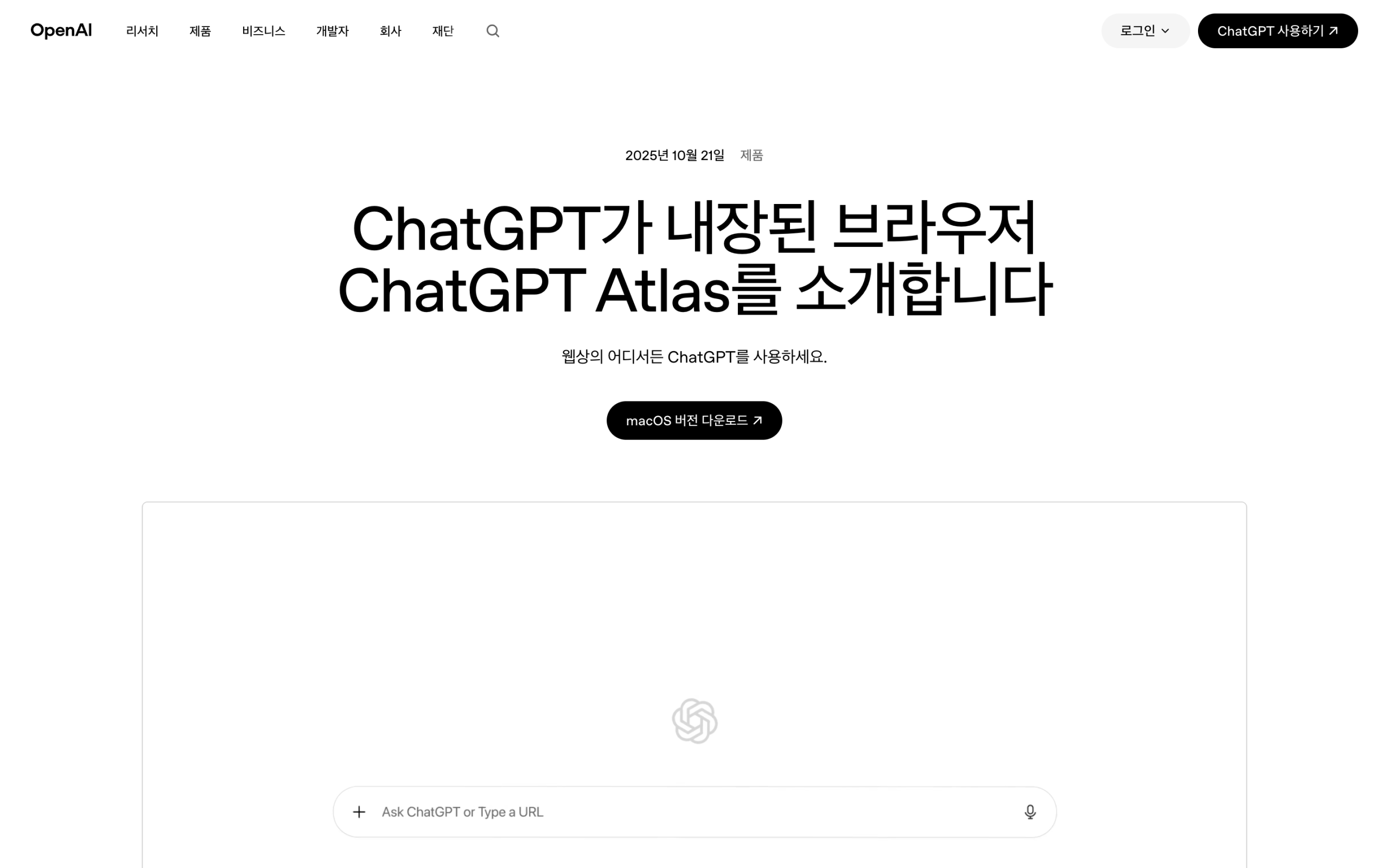
Atlas — OpenAI의 자율 에이전트 브라우저
Atlas는 ChatGPT가 브라우저를 직접 조작하는 개념이다. "항공권 3개 사이트에서 최저가 찾아줘"라고 말하면 Atlas가 탭을 열고, 사이트를 순회하고, 결과를 정리한다. 사람이 중간에 개입할 필요가 없다.
핵심은 Operator 기반의 자율 에이전트 기술이다. 웹 UI를 인간처럼 탐색한다. 버튼을 클릭하고, 양식을 채우고, 데이터를 읽어온다. 이 기술을 브라우저에 통합한 게 Atlas다.
장점은 명확하다. 반복 작업이 자동화된다. 매일 같은 사이트에서 데이터를 수집하거나 양식을 반복 제출하는 작업에서 시간이 확실히 줄어든다. "이 작업을 매일 오전 9시에 실행해줘"처럼 스케줄 기반 자동화도 지원한다.
단점도 있다. 캡차가 있는 페이지에서 실패 확률이 높다. 동적 자바스크립트가 많은 사이트는 에이전트가 요소를 인식 못할 때도 있다. 자율 에이전트는 아직 완성형이 아니다. ChatGPT Plus($20/월) 또는 Pro($200/월) 구독에 포함된다. 별도 브라우저 요금은 없다.
- 자율 멀티스텝 작업 실행
- ChatGPT Plus·Pro 구독 포함
- 크로스 플랫폼 지원
- 반복 웹 작업 완전 자동화
- 스케줄 기반 실행 지원
- 캡차 페이지 실패율 높음
- 동적 JS 사이트 인식 오류
- 웹 작업 데이터 서버 경유
- 에이전트 완성도 아직 미흡
- 최소 $20/월 구독 필요
Comet — 검색 엔진이 브라우저가 됐다
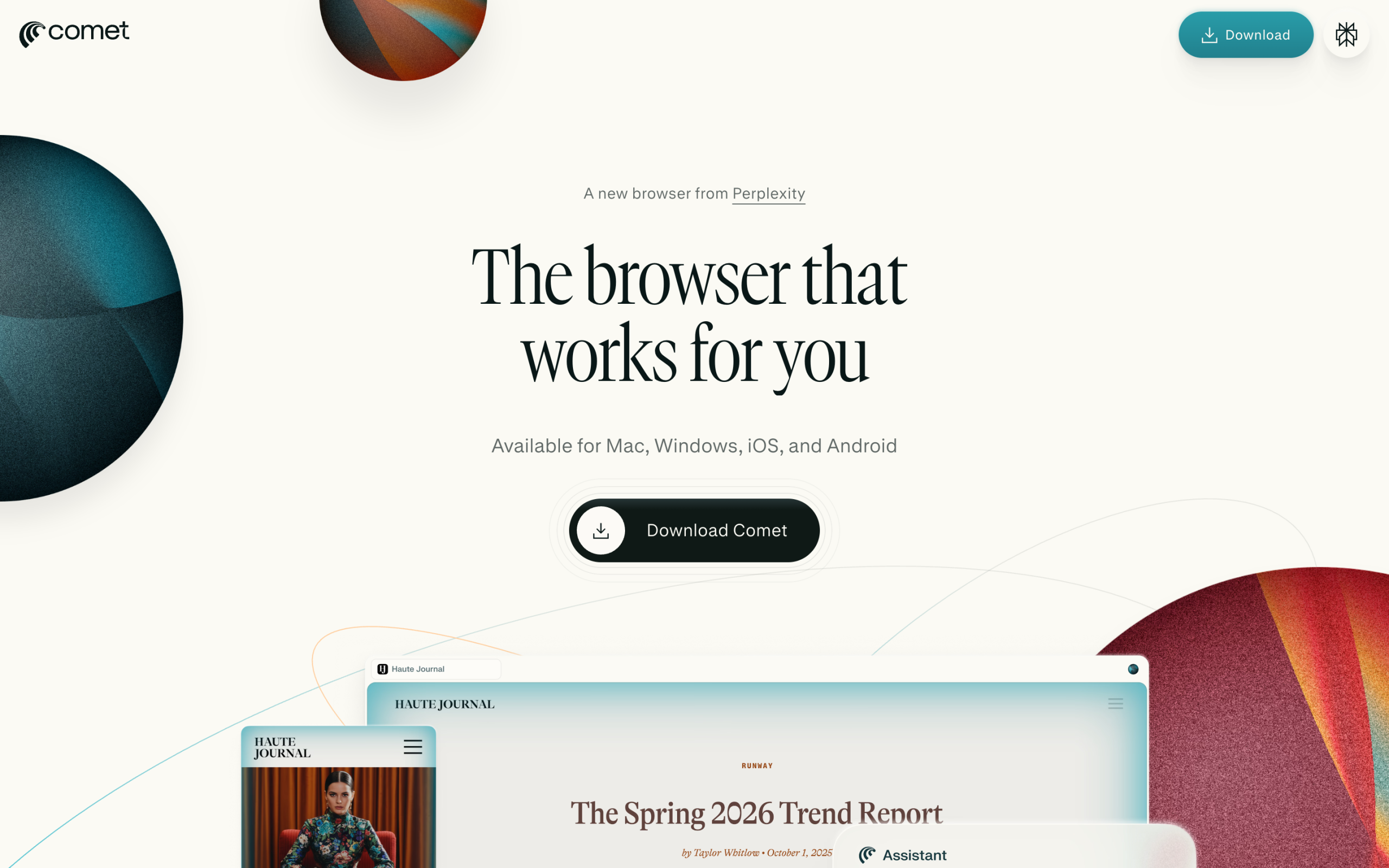
Comet은 검색 엔진이 브라우저가 된 버전이다. 주소창에 URL이 아니라 질문을 치면 Perplexity가 바로 답을 낸다. 기존 Perplexity 앱과 같은 검색 엔진이지만, 브라우저로 만든 게 핵심 차이다.
탭 히스토리를 맥락으로 활용한다는 점이 결정적으로 다르다. 아침에 "파이썬 비동기 처리" 탭을 열었으면 오후에 "async/await 예제"를 물을 때 앞 히스토리를 맥락으로 쓴다. 같은 주제를 반복 설명할 필요가 없다. 리서치를 이어서 하는 느낌이다.
Comet의 에이전트 기능은 검색→요약→저장 범위에서 동작한다. Atlas처럼 폼을 직접 채우거나 결제를 대신하진 않는다. Perplexity Pro($20/월) 구독자에게 우선 제공됐다. 크로스 플랫폼이다.
기술 리서치에서 특히 강하다. 논문, 공식 문서, 레퍼런스를 탐색하면서 여러 출처를 통합한 답변을 만들어낸다. "React 18의 Concurrent Mode와 Suspense 차이"처럼 복잡한 기술 질문도 맥락 있게 답한다. Perplexity를 이미 쓰고 있다면 자연스러운 업그레이드다.
- 탭 히스토리 맥락 자동 활용
- 검색+브라우징 완전 통합
- Perplexity Pro 구독 포함
- 크로스 플랫폼 지원
- 멀티 소스 합산 답변
- 에이전트 범위 검색·요약 한정
- 탭 맥락 데이터 서버 저장
- 베타 초대 대기 필요
- 폼 직접 조작 불가
- 최소 $20/월 구독 필요
Dia — 탭을 이해하는 브라우저
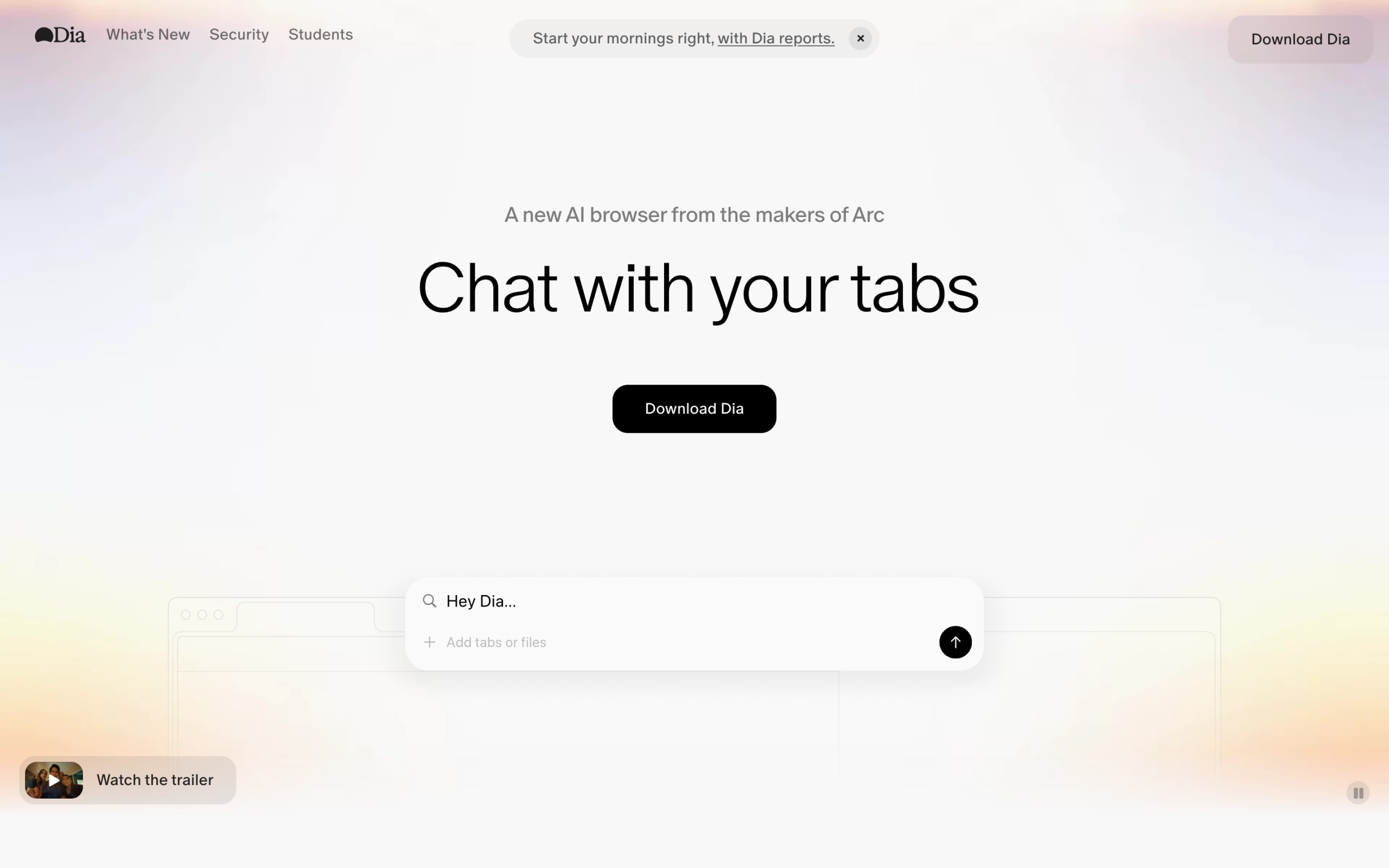
Dia는 방향이 다르다. "읽는 것을 이해하는 브라우저"가 컨셉이다. 탭을 요약하고 문서 간 연결을 찾아준다. 에이전트보다 독서 보조에 가깝다. Arc를 만든 Browser Company의 차세대 제품이다.
Arc가 탭 관리 UX로 주목받았다면, Dia는 열린 탭의 내용을 AI가 이해하는 데 집중한다. "이 탭들 중에서 리액트 성능 관련된 것만 요약해줘"라는 명령에 응답한다. 탭이 늘 20개 이상인 사람에게 실용적이다. 브라우저가 기억력 보조 장치가 된다.
현재 macOS 전용이다. 로컬 처리 비율이 높아서 프라이버시 리스크가 세 브라우저 중 가장 낮다. 무료로 시작했다. Windows 지원 계획은 공식 발표되지 않았다.
탭 간 연결 발견이 핵심 차별점이다. "이 탭들이 어떻게 연관돼 있어?"라고 물으면 주제별로 분류해준다. 30개가 넘는 탭에서도 맥락을 잃지 않는다. 연구자나 작가처럼 자료를 많이 열어두는 사람에게 딱 맞는 구조다.
자율 에이전트 능력 비교
멀티스텝 작업 실행은 Atlas가 앞선다. 숙박 예약, 양식 제출, 가격 비교를 연속으로 처리한다. "항공권 3개 사이트에서 가격 비교해줘"를 실행하면 Atlas는 탭을 열고 데이터를 수집한다. 이 흐름이 하나의 명령으로 동작한다. 자율 에이전트란 사람이 중간에 개입하지 않아도 목표를 달성하는 AI를 뜻한다.
Comet은 검색과 요약 범위에서 반자동화된다. 여러 검색 결과를 하나의 답변으로 합산하는 건 잘 한다. 웹 액션을 직접 실행하는 에이전트 능력은 Atlas보다 제한적이다. 탭 맥락 활용이 핵심 강점이다. Dia는 에이전트 기능이 가장 약하다. 탭 리딩과 요약이 주력이고, 웹 작업을 직접 실행하는 기능은 없다.
에이전트 능력 순서는 Atlas > Comet > Dia다. 하지만 에이전트 능력이 높을수록 프라이버시 리스크도 올라간다. 자율 에이전트는 사용자를 대신해 웹을 돌아다닌다. 접속 기록과 입력 데이터가 서버를 경유하기 때문이다.
에이전트 성공률은 작업 유형마다 크게 다르다. 단순 데이터 수집은 비교적 안정적이다. 로그인이 필요하거나 CAPTCHA가 있는 페이지는 실패율이 올라간다. 현재 기술 성숙도를 감안해서 사용 범위를 현실적으로 정해야 한다.
실전 시나리오: Atlas로 항공권 가격 비교를 직접 돌려봤다
직접 돌려봤다. Atlas에게 "인천에서 나리타까지 5월 항공권을 카약, 스카이스캐너, 구글 플라이트에서 비교해줘"라고 명령했다. 자연어 명령 하나로 세 사이트를 모두 순회하게 했다.
약 40초 후 결과가 나왔다. Atlas는 각 사이트를 순서대로 방문했다. 검색창에 출발지·도착지·날짜를 직접 입력하고 필터를 설정했다. 세 사이트의 최저가를 표로 정리해 돌려줬다.
손으로 하면 10~15분 걸리는 작업이었다. Atlas는 40초에 끝냈다. 단순 반복 비교 작업에서는 확실히 효율이 높다. 다만 동적 렌더링이 복잡한 사이트는 결과가 틀리는 경우가 있었다.
아래는 이 작업을 Playwright로 직접 구현한 코드다. Atlas가 자동으로 해주는 흐름을 코드로 보면 이해가 빠르다.
# Atlas가 자동으로 수행하는 항공권 비교 — Playwright 동등 구현
# pip install playwright && python -m playwright install chromium

from playwright.sync_api import sync_playwright
import json, time

def compare_flights(departure: str, destination: str, date: str) -> list:
    sites = {
        "kayak":      f"https://www.kayak.com/flights/{departure}-{destination}/{date}",
        "skyscanner": f"https://www.skyscanner.com/transport/flights/{departure}/{destination}/{date}/",
        "google":     "https://www.google.com/travel/flights",
    }
    results = []

    with sync_playwright() as p:
        browser = p.chromium.launch(headless=True)
        ctx = browser.new_context(
            user_agent="Mozilla/5.0 (Macintosh; Intel Mac OS X 10_15_7) AppleWebKit/537.36"
        )
        for name, url in sites.items():
            page = ctx.new_page()
            page.goto(url, wait_until="domcontentloaded", timeout=30_000)
            page.wait_for_timeout(2500)  # 동적 콘텐츠 렌더링 대기
            results.append({
                "site":  name,
                "title": page.title(),
                "url":   url,
            })
            page.close()
        browser.close()

    return results

# 실행
flights = compare_flights("ICN", "NRT", "2026-05-15")
print(json.dumps(flights, ensure_ascii=False, indent=2))
Atlas는 이 과정을 자연어 명령 하나로 처리한다. 직접 코드를 짜지 않아도 된다는 게 핵심 가치다. 다만 사이트 구조가 바뀌면 에이전트가 즉시 대응하지 못하는 경우도 있었다.
step-by-step 사용 순서:
- ChatGPT Plus 또는 Pro 구독 확인
- openai.com/atlas 에서 Atlas 브라우저 설치
- ChatGPT 계정으로 로그인
- 주소창 옆 에이전트 아이콘으로 에이전트 모드 활성화
- 자연어로 작업 명령 입력 (구체적일수록 성공률 높음)
- 에이전트 실행 화면 모니터링
- 결과 확인 및 필요 시 재명령
실전 시나리오: Comet으로 기술 문서 리서치를 이어서 했다
Comet의 탭 히스토리 맥락 기능을 직접 써봤다. 테스트 주제는 "Next.js 15 App Router 성능 최적화"였다. 오전에 관련 탭 5개를 열어두고, 오후에 이어서 리서치를 진행했다.
오후에 "Partial Prerendering이랑 RSC 조합이 실제로 얼마나 빠른지"를 물었다. Comet은 오전에 열었던 탭 맥락을 참조해서 답했다. 이미 한 번 다룬 내용을 다시 설명하지 않았다. 리서치가 이어지는 느낌이 정확하게 맞는다.
아래 코드는 Perplexity API를 이용해 Comet의 탭 히스토리 맥락 누적 방식을 직접 구현한 것이다. API를 통해 동일한 패턴의 리서치가 가능하다.
# Perplexity API로 Comet 방식 맥락 누적 리서치 구현
# pip install requests
# API 키 발급: https://www.perplexity.ai/settings/api

import requests
from typing import List, Dict

class ContextualResearcher:
    """탭 히스토리 맥락 누적 — Comet 동작 방식 API 구현"""

    BASE_URL = "https://api.perplexity.ai/chat/completions"

    def __init__(self, api_key: str, model: str = "sonar-pro"):
        self.api_key  = api_key
        self.model    = model
        self.history: List[Dict[str, str]] = []

    def ask(self, question: str) -> str:
        messages = self.history + [{"role": "user", "content": question}]

        resp = requests.post(
            self.BASE_URL,
            headers={
                "Authorization": f"Bearer {self.api_key}",
                "Content-Type": "application/json",
            },
            json={"model": self.model, "messages": messages},
            timeout=30,
        )
        resp.raise_for_status()
        answer = resp.json()["choices"][0]["message"]["content"]

        # 히스토리에 추가 → 다음 질문에 맥락 자동 전달
        self.history.append({"role": "user",      "content": question})
        self.history.append({"role": "assistant", "content": answer})
        return answer


# 실제 사용 예시
researcher = ContextualResearcher(api_key="pplx-xxxxxxxxxxxxxxxx")

a1 = researcher.ask("Next.js 15 App Router에서 RSC란 무엇인가?")
print(f"[1차]\n{a1[:300]}\n")

a2 = researcher.ask("Partial Prerendering과 RSC를 조합하면 얼마나 빨라지나?")
print(f"[2차 — 앞 맥락 자동 반영]\n{a2[:300]}\n")

a3 = researcher.ask("실무 프로젝트에 바로 적용하려면 무엇부터 시작해야 하나?")
print(f"[3차 — 누적 맥락 활용]\n{a3[:300]}")
이 패턴이 Comet의 핵심 동작 방식이다. 탭이 늘어날수록 히스토리가 쌓이고, 답변의 정확도도 올라간다. Perplexity API는 Perplexity Pro 구독($20/월)에 포함된 크레딧으로 사용할 수 있다.
이럴 때 특히 유용하다:
- 논문 리뷰 — 논문 탭 여러 개를 열어두고 공통점·차이점 질문
- 기술 스펙 비교 — 라이브러리 공식 문서 탭을 열어두고 질문
- 경쟁사 분석 — 여러 제품 페이지 탭을 열고 비교 요약 요청
- 코드 리뷰 — 관련 레퍼런스 탭을 열어두고 개선 방향 질문
지금 쓰는 브라우저에서 갈아타는 방법
Chrome이나 Safari에서 갈아탈 때 가장 큰 걱정은 북마크와 비밀번호다. 세 브라우저 모두 마이그레이션 위저드가 설치 직후 자동으로 뜬다. 북마크와 비밀번호는 어렵지 않게 가져올 수 있다.
Atlas는 Chromium 기반이다. Chrome 확장 프로그램이 대부분 그대로 작동한다. 1Password, Bitwarden 같은 비밀번호 관리 확장도 호환된다. Chrome에서 설정→북마크 내보내기로 HTML 파일을 만들고, Atlas에서 가져오기 하면 끝이다.
Comet도 크로스 플랫폼이라 Chrome 북마크 가져오기를 지원한다. Perplexity Pro 계정이 없으면 먼저 가입해야 한다. 베타 초대 대기열이 있을 수 있다. Dia는 macOS 전용이라 Keychain 비밀번호 연동이 자연스럽고, Safari 북마크 가져오기도 지원한다.
아래는 macOS에서 Chrome 북마크를 백업하고 AI 브라우저로 이전하는 스크립트다.
#!/bin/bash
# macOS Chrome → AI 브라우저 마이그레이션 스크립트

# 1. Chrome 북마크 백업 (JSON)
CHROME_BM=~/Library/Application\ Support/Google/Chrome/Default/Bookmarks
BACKUP=~/Desktop/browser_migration
mkdir -p "$BACKUP"
cp "$CHROME_BM" "$BACKUP/chrome_bookmarks_$(date +%Y%m%d).json"
echo "✅ 북마크 백업 완료: $BACKUP"

# 2. Chrome 비밀번호 내보내기 안내
echo ""
echo "🔑 비밀번호 내보내기:"
echo "   Chrome 주소창 → chrome://password-manager/passwords"
echo "   우상단 ⋮ → '비밀번호 내보내기' → CSV 저장"

# 3. 확장 프로그램 목록 저장
EXTENSIONS=~/Library/Application\ Support/Google/Chrome/Default/Extensions
echo ""
echo "🧩 설치된 확장 프로그램 디렉토리:"
ls "$EXTENSIONS" | head -20

# 4. 각 AI 브라우저 다운로드 링크
echo ""
echo "📥 AI 브라우저 설치:"
echo "   Atlas  → https://openai.com/atlas       (ChatGPT Plus/Pro 필요)"
echo "   Comet  → https://comet.perplexity.ai  (Perplexity Pro 필요)"
echo "   Dia    → https://dia.so               (무료, macOS 전용)"
설치 후 첫 실행 설정 순서:
- Atlas: ChatGPT 로그인 → 에이전트 권한 범위 설정 → 북마크 가져오기 → Chrome 확장 재설치
- Comet: Perplexity Pro 로그인 → 탭 히스토리 설정 활성화 → 북마크 가져오기
- Dia: macOS 앱 설치 → Safari·Chrome 북마크 가져오기 → 로컬 AI 처리 권한 허용
한눈에 비교
세 브라우저의 핵심 차이를 정리했다. 에이전트 능력과 프라이버시 리스크는 반비례한다는 점을 먼저 확인해야 한다.
| 항목 | Atlas (OpenAI) | Comet (Perplexity) | Dia (Browser Co.) |
|---|---|---|---|
| 핵심 기능 | 자율 에이전트 | AI 검색 통합 | 탭 이해·요약 |
| 플랫폼 | 크로스 플랫폼 | 크로스 플랫폼 | macOS 전용 |
| 가격 | $20~200/월 | $20/월 | 무료 |
| 에이전트 능력 | 높음 | 중간 | 낮음 |
| 프라이버시 리스크 | 높음 | 중간 | 낮음 |
| Chrome 확장 호환 | 대부분 호환 | 대부분 호환 | 제한적 |
| 추천 대상 | 반복 작업 자동화 | 리서치·조사 | 탭 과부하 사용자 |
가격 구조를 구체적으로 보면 선택이 더 명확해진다.
| 브라우저 | 요금 | 구독 조건 | 무료 사용 |
|---|---|---|---|
| Atlas (OpenAI) | $20~200/월 | ChatGPT Plus·Pro 구독 포함 | 제한적 |
| Comet (Perplexity) | $20/월 | Perplexity Pro 구독 포함 | 베타 초대 필요 |
| Dia (Browser Co.) | 무료 | 없음 | 전체 무료 |
기술 스펙 비교도 실제 업무 투입 전에 확인해야 한다.
| 기술 스펙 | Atlas | Comet | Dia |
|---|---|---|---|
| 렌더링 엔진 | Chromium 기반 | Chromium 기반 | Chromium 기반 |
| macOS 지원 | ✅ | ✅ | ✅ |
| Windows 지원 | ✅ | ✅ | ❌ 미지원 |
| 로컬 AI 처리 | 서버 중심 | 서버 중심 | 로컬 우선 |
| 폼·버튼 자동 조작 | ✅ | ❌ | ❌ |
| 탭 간 맥락 연결 | 부분 지원 | ✅ 히스토리 기반 | ✅ 콘텐츠 기반 |
용도별 추천
상황별로 어떤 브라우저가 맞는지 정리했다. 자신의 주 업무와 가장 가까운 행을 찾아라.
| 상황 | 추천 | 이유 |
|---|---|---|
| 반복 웹 폼·구매 자동화 | Atlas | 자율 에이전트 능력 가장 강함 |
| 논문·문서 리서치 | Comet | 검색 + 탭 맥락 통합 |
| 탭 20개 이상 관리 | Dia | 탭 이해·요약 특화 |
| 비용 없이 시작하고 싶다 | Dia | 무료 |
| Windows 사용자 | Atlas 또는 Comet | Dia는 macOS 전용 |
| 프라이버시 우선 | Dia | 로컬 처리 비율 가장 높음 |
| 이미 ChatGPT Plus 구독 중 | Atlas | 추가 비용 없이 에이전트 사용 |
| 개발자·기술 리서치 중심 | Comet | 공식 문서 탐색 + 누적 맥락 답변 |
직종별로 보면 선택이 더 좁아진다. 마케터는 Comet으로 경쟁사 리서치를 이어서 하는 게 맞다. 개발자는 공식 문서 탭을 열어두고 맥락 기반으로 질문하는 Comet, 또는 탭 정리에 강한 Dia가 적합하다. 운영팀에서 반복 양식 제출이 잦다면 Atlas가 시간을 아껴준다.
학생과 연구자는 Dia를 먼저 써보는 게 합리적이다. 무료이고, 논문 탭을 여러 개 열어두고 연결 관계를 찾는 기능이 리서치 워크플로에 딱 맞는다. Perplexity를 이미 구독하는 사람은 Comet으로 갈아타는 추가 비용이 없다.
프라이버시 트레이드오프
Atlas는 크로스 플랫폼이다. 웹 작업 데이터가 OpenAI 서버를 경유한다. 자율 에이전트가 사이트를 돌아다니는 동안 접속 기록이 쌓인다. 민감한 업무 계정에서 쓸 때는 에이전트의 권한 범위를 먼저 확인해야 한다. 어떤 사이트에 어떤 권한을 주는지 설정에서 통제할 수 있다.
Comet은 검색 히스토리와 탭 맥락이 Perplexity 서버에 저장된다. 리서치 데이터가 누적되는 구조다. 업무 목적으로 쓴다면 개인정보 처리방침을 확인하는 게 좋다. Dia는 로컬 처리 비율이 높다. 탭 데이터가 클라우드로 덜 전송된다. macOS 전용이라는 제약이 있지만, 프라이버시 면에서 가장 보수적인 선택이다.
기업 환경에서는 세 브라우저 모두 조심스럽게 접근해야 한다. 사내 VPN을 통한 업무 시스템 접근, 고객 데이터가 포함된 페이지 자동화는 IT 보안팀과 사전 협의가 필요하다. 특히 Atlas의 자율 에이전트는 민감한 데이터가 서버로 전송될 수 있다.
개인 사용자 기준으로는 에이전트 능력과 프라이버시 사이의 선택이다. 더 강한 자동화를 원할수록 더 많은 데이터가 서버를 거친다. 이 트레이드오프를 이해하고 나서 선택해야 한다.
조합 활용 패턴
세 브라우저를 동시에 쓸 필요는 없다. 하지만 역할을 나눠 쓰는 패턴이 일부 사용자에게 맞을 수 있다. 리서치는 Comet, 수집된 정보 기반 자동화는 Atlas, 결과 탭 정리는 Dia처럼 분업하는 방식이다.
솔직히 말하면, 하나의 브라우저를 깊게 쓰는 게 대부분의 경우에 낫다. 브라우저 3개를 동시에 관리하면 컨텍스트 전환 비용이 늘어난다. 아래 워크플로는 참고용이다.
[리서치 단계] Comet에서 주제 검색
→ 탭 히스토리 맥락 자동 적용
→ 요약 결과 메모 저장
[자동화 단계] Atlas에게 데이터 수집 지시
→ 지정 사이트 순회 수집
→ Notion 또는 스프레드시트 저장
[정리 단계] Dia에서 열린 탭 요약 요청
→ 관련 탭 그룹화
→ 핵심 인사이트 추출
이 패턴이 맞는 사람은 리서치→수집→정리 사이클이 반복되는 직종이다. 콘텐츠 기획자, 데이터 애널리스트, 투자 리서처 등이 해당된다. 일반 개발자나 학생은 하나를 제대로 쓰는 게 낫다.
어떤 걸 선택할까
반복 웹 작업이 많으면 Atlas다. 매일 같은 사이트에서 데이터를 가져오거나 양식을 반복 제출한다면 Atlas가 시간을 아껴준다. ChatGPT Plus 구독자라면 추가 비용 없이 쓸 수 있다. 에이전트 실패율이 있다는 점은 감안해야 한다.
리서치와 논문 요약이 일상이면 Comet이 빠르다. 브라우저와 검색 엔진을 따로 오가는 번거로움이 없어진다. Perplexity를 이미 쓰고 있다면 자연스러운 확장이다. macOS 사용자이고 탭이 늘 20개 이상이면 Dia가 맞다. 무료이고 프라이버시 리스크도 낮다.
셋 다 쓸 이유는 없다. 지금 워크플로에서 가장 자주 걸리는 병목을 먼저 찾아라. 그게 브라우저 선택 기준이다. 하나 골라서 2주 써보면 맞는지 알 수 있다.
선택이 어렵다면 Dia부터 시작해라. 무료이고 프라이버시 리스크가 가장 낮다. macOS 사용자라면 진입 장벽이 없다. 2주 쓰다가 자동화가 필요해지면 그때 Atlas를 추가로 검토하면 된다.
FAQ
Q. ChatGPT Atlas는 무료인가?
아니다. ChatGPT Plus($20/월) 또는 Pro($200/월) 구독에 포함된다. 별도 브라우저 요금은 없다. 이미 ChatGPT Plus를 쓰고 있다면 추가 비용 없이 Atlas 기능을 쓸 수 있다. 무료 ChatGPT 계정으로는 Atlas 에이전트 기능에 접근이 제한된다.
Q. Dia는 Windows에서 쓸 수 있나?
현재는 macOS 전용이다. Windows 지원 계획은 공식 발표되지 않았다. Windows 사용자라면 Atlas 또는 Comet을 선택해야 한다. Arc도 macOS 출시 후 Windows 지원을 추가했다. Dia도 비슷한 패턴을 따를 가능성이 있지만, 현재로선 공식 일정이 없다.
Q. Perplexity Comet과 기존 Perplexity 앱의 차이는 무엇인가?
Comet은 브라우저 자체가 검색 엔진이다. 탭 히스토리를 맥락으로 활용해서 질문의 정확도가 높아진다. 기존 Perplexity 앱은 독립 검색 도구다. Comet은 브라우징 전체 흐름과 검색이 통합된다. 같은 Perplexity Pro 구독($20/월)으로 두 가지 모두 이용할 수 있다.
Q. 세 브라우저 중 프라이버시가 가장 강한 건 어느 것인가?
Dia다. 로컬 처리 비율이 높고 클라우드 전송 데이터가 가장 적다. Atlas는 자율 에이전트 특성상 웹 액션 데이터가 OpenAI 서버를 경유한다. Comet은 탭 맥락이 Perplexity 서버에 저장된다. 프라이버시가 중요하다면 Dia를 우선 고려해야 한다.
Q. 세 개를 동시에 써야 하나?
아니다. 워크플로에 맞는 하나만 골라라. 여러 개를 동시에 쓰면 컨텍스트가 분산된다. 오히려 비효율이다. 하나를 제대로 파는 게 낫다. 필요를 느낄 때 추가로 검토해도 늦지 않는다.
Q. Atlas 에이전트가 실패하면 어떻게 되나?
에이전트가 실패하면 대부분 에러 메시지와 함께 중단된다. 재시도 명령으로 다시 실행할 수 있다. 캡차, 로그인 장벽, 동적 렌더링 페이지가 주요 실패 원인이다. 실패율이 높은 작업은 에이전트보다 직접 처리하는 게 빠를 때도 있다. 에이전트 기술이 아직 완성형이 아니라는 점을 감안해야 한다.
Q. Comet 베타 초대는 어떻게 받나?
Perplexity Pro 구독 후 comet.perplexity.ai에서 대기열을 등록하면 된다. 우선 접근권은 Pro 구독자에게 먼저 제공됐다. 대기 기간은 수요에 따라 달라진다. 공식 Perplexity X(트위터) 계정에서 업데이트를 확인할 수 있다.
Q. AI 브라우저가 Chrome을 완전히 대체할 수 있나?
아직은 아니다. 세 브라우저 모두 베타 또는 초기 출시 상태다. 기업 SSO, 특정 보안 확장, 레거시 웹앱 호환성은 여전히 Chrome이 안정적이다. AI 브라우저는 메인 도구보다 특정 워크플로 보조 도구로 시작하는 게 현실적이다. 기술이 성숙하면서 대체 범위가 넓어질 것이다.
마무리
AI 브라우저 시장은 이제 시작이다. 세 제품 모두 아직 완성형이 아니다. Atlas는 에이전트 실패율이 있고, Comet은 에이전트 범위가 제한적이고, Dia는 macOS 전용이다. 그래도 방향은 이미 갈렸다. 에이전트냐, 검색이냐, 이해냐.
어느 쪽이 맞는지는 쓰는 사람마다 다르다. 지금 워크플로에 제일 자주 걸리는 병목이 어디인지 먼저 파악해라. 그게 브라우저 선택 기준이다. 2주 써보면 답이 나온다.
브라우저가 단순 렌더링 도구에서 에이전트로 바뀌는 흐름은 이미 시작됐다. 6개월 후면 지금과 기능 범위가 달라져 있을 것이다. 지금 쓰기 시작하면 변화에 빠르게 적응할 수 있다.
· OpenAI Atlas 공식 페이지
· Perplexity AI 공식 사이트
· Perplexity Comet 베타 등록
· Dia (Browser Company) 공식 사이트
· The Browser Company 공식 사이트
· OpenAI Operator 기술 소개
이 글의 가격·기능 정보는 2026년 4월 기준이다. 출시 일정과 요금제는 변경될 수 있다.
각 제품의 최신 정보는 공식 사이트에서 확인해야 한다.